



XSLTサポート終了への対応について
概要
Webブラウザ機能を有する当社製品では、XMLデータの表示にXSLT機能を利用しています。
主要なWebブラウザにおいて、ブラウザ標準のXSLT機能が段階的に廃止されることが公表されています。
これはブラウザ側の実装および保守方針に関する変更によるものであり、対象製品においてセキュリティ上の問題が確認されたことによるものではありません。
本機能が無効化されることにより、当社一部製品において画面レイアウトの崩れなど表示に影響があります。
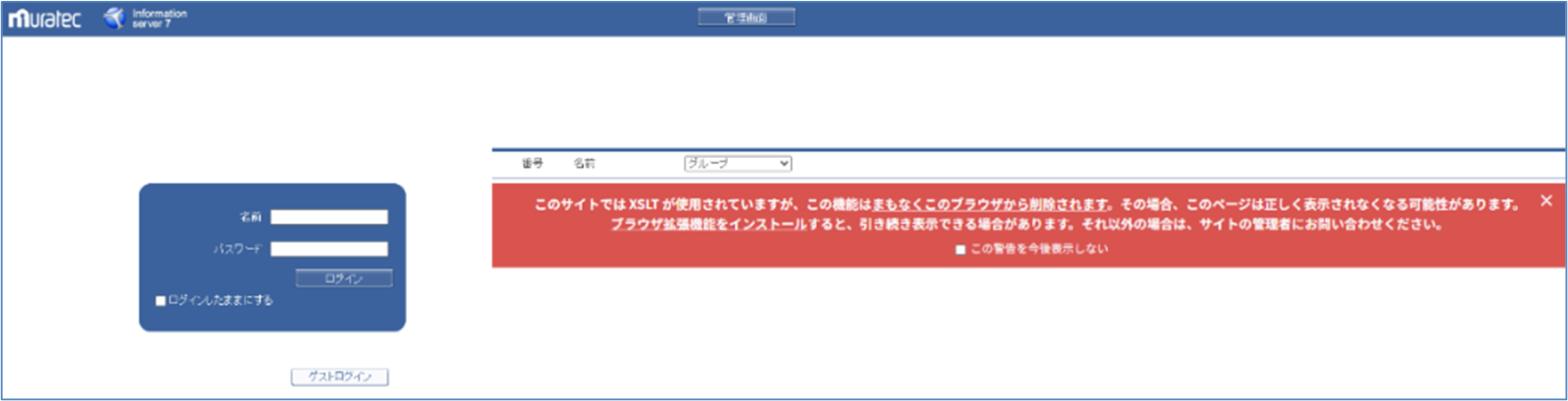
当社では本変更への対応として、XSLT機能を補完するブラウザ拡張機能「XSLT Polyfill」のインストールを推奨することとし、利用方法をご案内いたします。
以下の手順に沿って進めてください。
対処手順
手順1. XSLT Polyfillのインストール
ご利用のブラウザ(Microsoft Edge/ Google Chrome)に「XSLT Polyfill」をインストールします。
- 警告画面に「ブラウザー拡張機能をインストール」の項目が表示されている場合は、クリックして「XSLT Polyfill」のインストール画面を開きます。
項目が表示されない等の場合は、Chromeウェブストアの拡張機能から「XSLT Polyfill」を検索してインストールします。以下のリンクから直接インストールいただいても構いません。
https://chromewebstore.google.com/category/extensionsMicrosoft Edgeの場合は、「インストール」、Google Chromeの場合は、「Chrome に追加」をクリックします。 - 拡張機能の追加を確認し、インストールを完了します。
手順2. XSLT Polyfillのサイト許可設定
拡張機能の有効範囲を、当社製品を表示する場合のみ有効にする設定をおこないます。
- ご利用されている当社製品のIPアドレスを確認します。
IPアドレスの確認方法は、インストール方法の説明手順へ掲載されております。 - ブラウザ上部にXSLT Polyfillのアイコンがある場合はクリックから「拡張機能の管理」をクリックします。
アイコンが無い場合は、拡張機能のアイコンをクリックし、XSLT Polyfill横の[・・・]アイコンから「拡張機能の管理」をクリックします。 - サイトアクセス欄の「すべてのサイト」をクリックし、「特定のサイト」をクリックするとサイトの追加画面が出ますので、1で確認したIPアドレスを入力して「追加」をクリックします。
- 許可されたサイト一覧にIPアドレスが登録されたら完了です。
補足・注意事項
警告表示が出ている場合
XSLT Polyfillを設定した後も、警告表示は閉じない限りは表示されたままになります。
そのため、手順2まで完了したあとに警告表示内の「この警告を今後表示しない」にチェックを入れたうえで、警告表示右上の×をクリックします。
次回以降は警告表示が表示されません。
ご注意
- XSLT Polyfillは、ブラウザ標準のXSLT機能を補完するための拡張機能です。
インストール後も対象製品の機能や操作方法に変更はありません。 - ご利用のブラウザ、端末環境、セキュリティ設定等の影響により、XSLT Polyfill導入後も一部の画面表示または機能が正常に動作しない場合があります。
- 当社は、本掲載時点で利用可能なXSLT Polyfillをご案内しています。なお、拡張機能の提供状況や仕様は、提供元により変更される場合があります。
- 組織内のポリシー等によりブラウザ拡張機能のインストールが制限されている場合は、管理者へご相談ください。
以上
この情報は役に立ちましたか?